문서를 훑다가 표를 옆으로 이동하고, 다시 다른 창에서 자료를 찾는 일이 반복되나요? 이런 작업에서는 마우스의 센서 성능보다 손을 키보드로 옮기는 횟수가 더 신경 쓰일 수 있습니다. MX Master 4는 스크롤 휠과 바로가기 기능에 무게를 둔 마우스입니다. 다만 버튼이 많다는 이유만으로 누구에게나 편해지는 것은 아닙니다.
긴 문서와 넓은 표를 자주 본다면
MX Master 4에는 빠르게 긴 페이지를 이동하는 MagSpeed 휠과 가로 이동에 쓰는 측면 휠이 있습니다. 보고서와 웹페이지를 길게 읽거나 스프레드시트의 열을 옮겨 볼 때 활용할 수 있습니다. 반대로 하루 종일 짧은 메시지와 웹 검색만 한다면 일반 마우스의 휠로도 불편이 적을 수 있습니다. 어떤 화면에서 스크롤을 많이 하는지 먼저 떠올려 보는 편이 좋습니다.
Actions Ring은 설정해야 쓸모가 있습니다
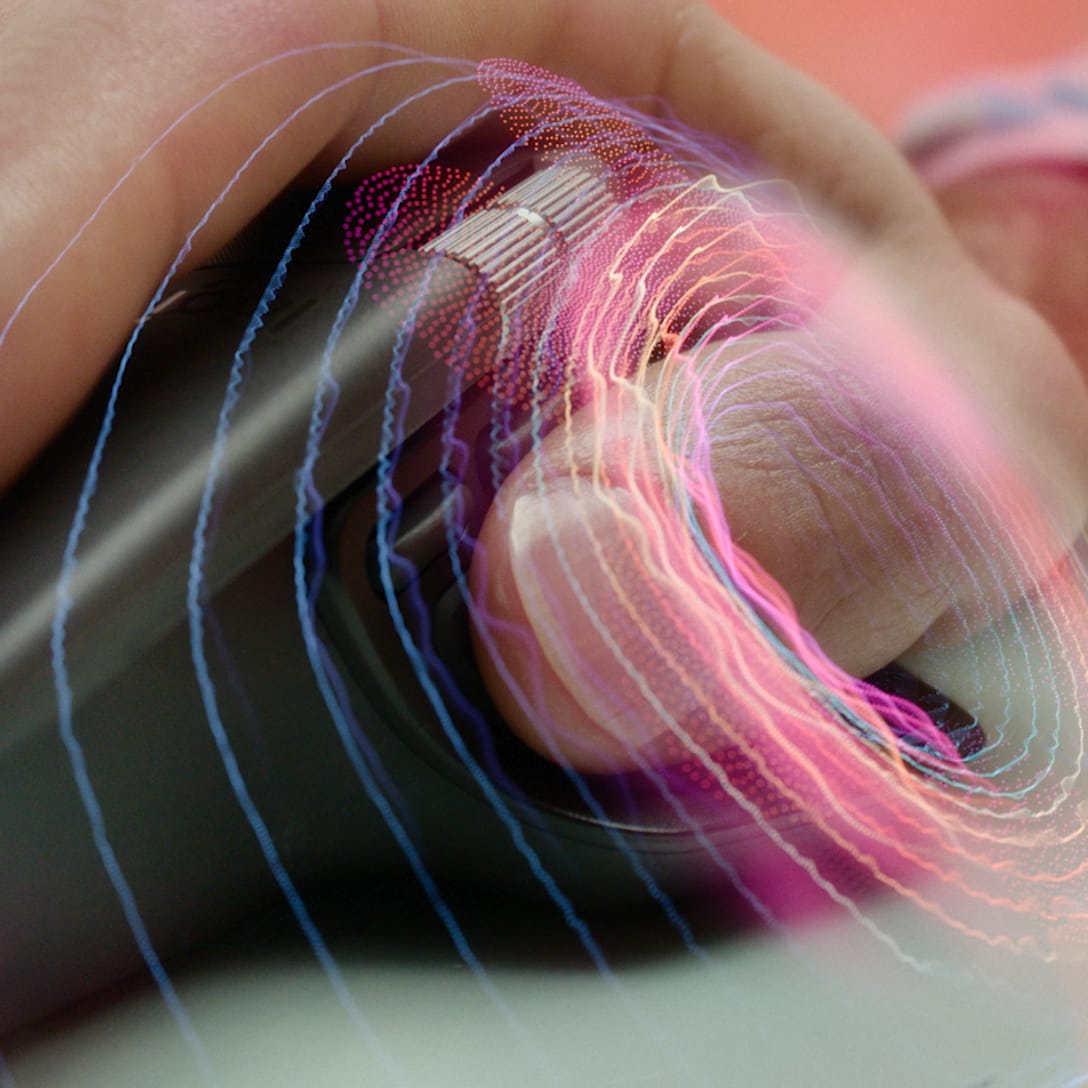
Actions Ring은 커서 근처에 자주 쓰는 명령을 띄우는 기능입니다. 로지텍은 Logi Options+ 앱에서 바로가기를 지정할 수 있다고 안내합니다. 파일 이름 변경이나 앱 전환처럼 하루에 여러 번 반복하는 동작을 넣어야 효과가 있습니다. 프로그램을 설치할 수 없는 회사 PC라면 이 기능을 기대하고 구입하기 전에 사용 가능 여부를 확인하세요.
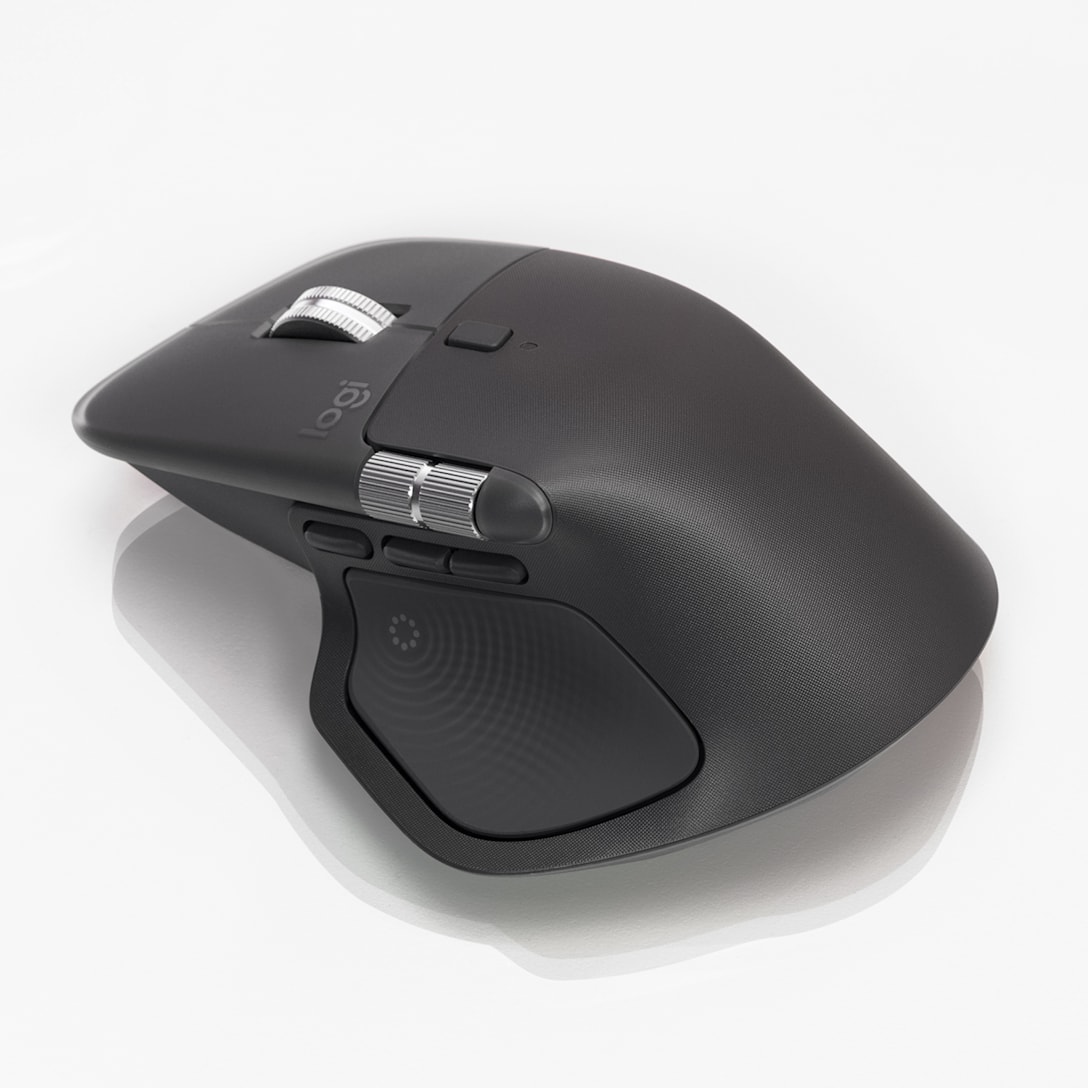
버튼이 많아도 실제로 눌러야 하는 위치를 기억하지 못하면 장점이 줄어듭니다. 처음부터 모든 버튼을 설정하기보다 가장 자주 쓰는 동작 두 가지만 정해 보세요. 예를 들어 문서를 오가며 복사하는 일이 많다면 창 전환과 뒤로 가기를 먼저 배치할 수 있습니다. 일주일 정도 사용한 뒤 손이 자연스럽게 가는 버튼만 남기는 편이 업무 흐름을 덜 방해합니다.
손에 맞는 모양이 더 중요할 수 있습니다
MX Master 4는 오른손으로 잡는 형태와 약 150g의 무게를 갖췄습니다. 손바닥을 넓게 얹고 책상 위에서 사용하는 방식에 가깝습니다. 가방에 넣고 카페를 옮겨 다니거나 작은 마우스를 손끝으로 움직이는 습관이 있다면 크기와 무게가 부담일 수 있습니다. 제조사 사진과 치수를 확인하고, 가능하면 매장에서 직접 쥐어 보는 것이 안전합니다.
바꿀 이유가 있는 작업을 먼저 정하세요
기존 마우스가 멀쩡하다면 버튼마다 용도를 정해 볼 수 있는지가 핵심입니다. 긴 문서를 넘기는 일, 가로로 넓은 표를 보는 일, 같은 명령을 계속 누르는 일 중 두 가지 이상이 매일 반복된다면 MX Master 4를 활용할 여지가 있습니다. 단순히 포인터를 움직이는 일만 많다면 더 저렴하고 가벼운 마우스로도 충분합니다. 구매 링크에서는 그래파이트 색상의 910-007567인지 확인하세요.
기존 MX Master 시리즈를 쓰고 있다면 새 모델의 기능이 지금 겪는 불편을 해결하는지도 따져 보세요. 휠이나 버튼 설정을 거의 바꾸지 않는다면 교체 효과는 크지 않을 수 있습니다. 반대로 프로그램별 단축키를 이미 쓰고 있다면 기존 설정을 새 기기로 옮길 수 있는지 확인하는 것이 먼저입니다. 구매 전에는 손 크기와 오른손 전용 형태, 회사 PC의 프로그램 설치 제한까지 함께 확인하세요.
반복 작업이 많다면
- 표와 긴 문서를 자주 다룬다면 세로·가로 휠을 활용하기 좋습니다.
- 반복 명령을 단축키로 묶을 계획이 있다면 Actions Ring이 유용합니다.
- 작고 가벼운 휴대용 마우스를 원한다면 다른 제품을 먼저 보세요.
그래파이트 모델을 주문하기 전에
- 회사 PC에 Logi Options+를 설치할 수 있는지 확인합니다.
- 오른손용 형태와 약 150g의 무게가 손에 맞는지 확인합니다.
- 구매 옵션이 그래파이트 910-007567인지 확인합니다.