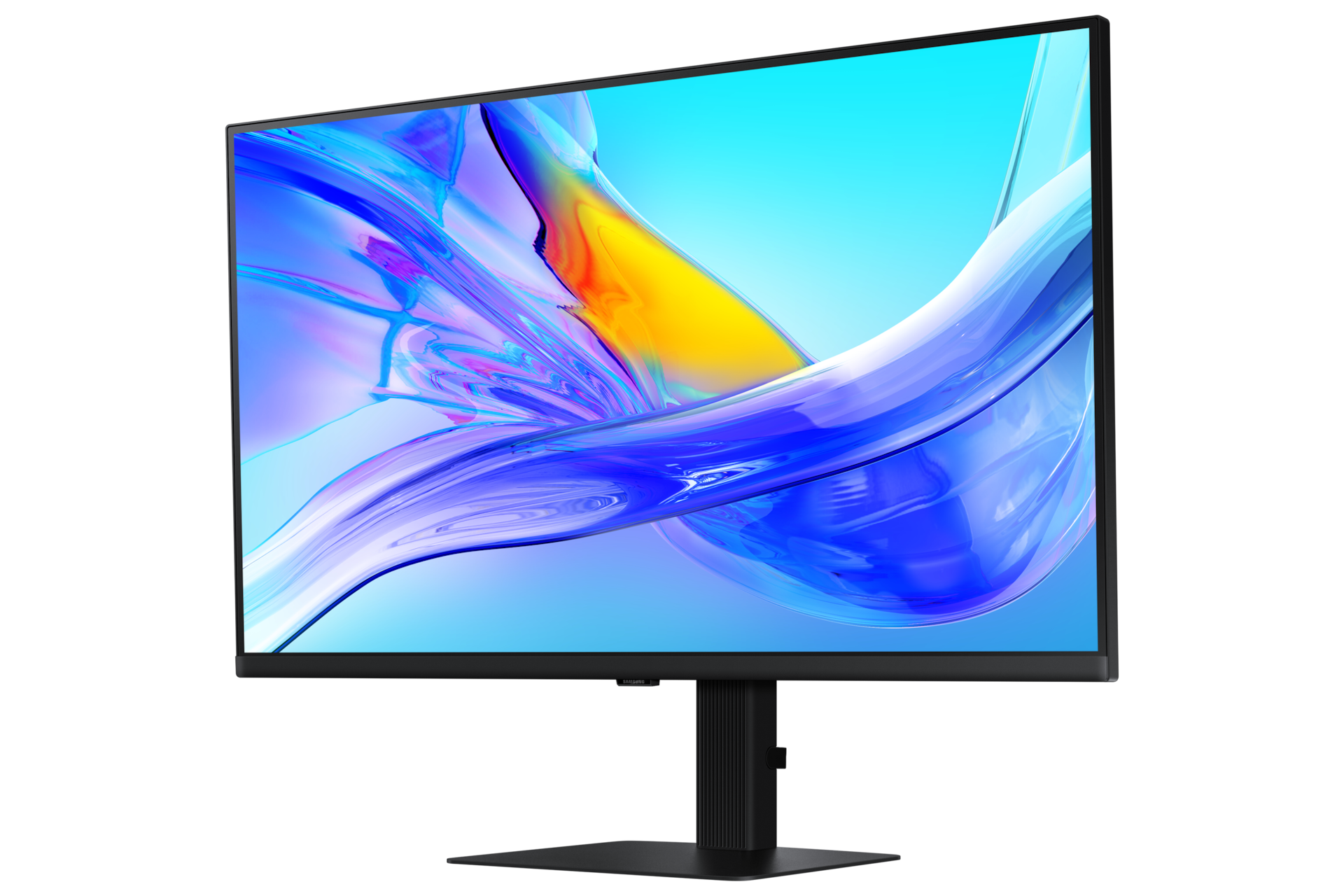
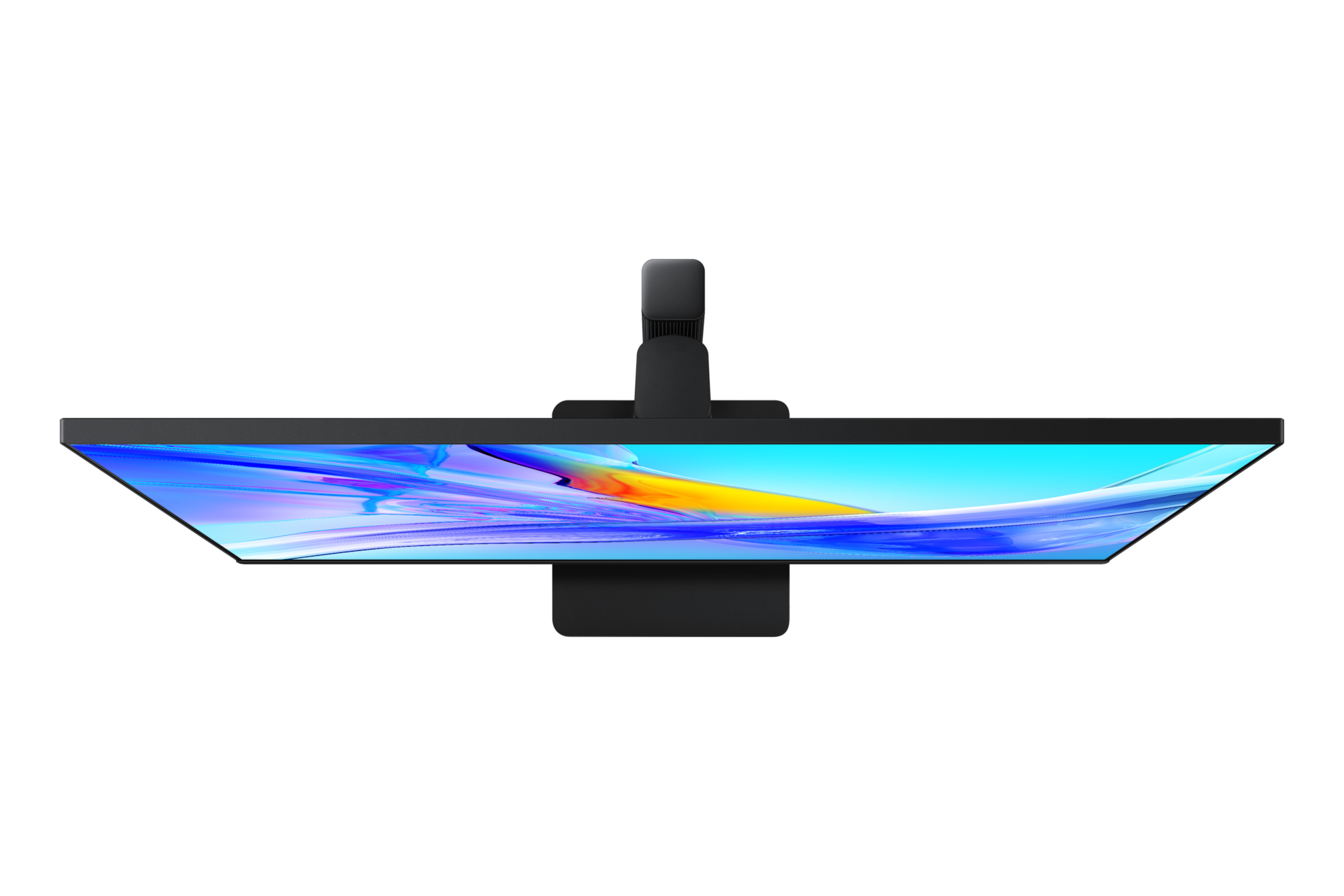
업무에도 활용하고 영화 한 편도 볼 수 있는 스마트 모니터를 찾고 계신가요? 삼성 스마트 모니터 M7은 노트북을 연결하면 32형 4K 모니터가 되고, 리모컨으로 넷플릭스와 유튜브도 바로 실행할 수 있습니다. TV를 따로 두기 어려운 방에서 한 화면으로 업무와 영상 감상을 해결하고 싶을 때 잘 맞습니다. 문서 작업과 노트북 충전이 더 중요하다면 높이 조절과 90W USB-C 충전을 지원하는 뷰피니티 S8도 함께 비교해 보세요.
넷플릭스와 유튜브를 바로 실행할 수 있습니다
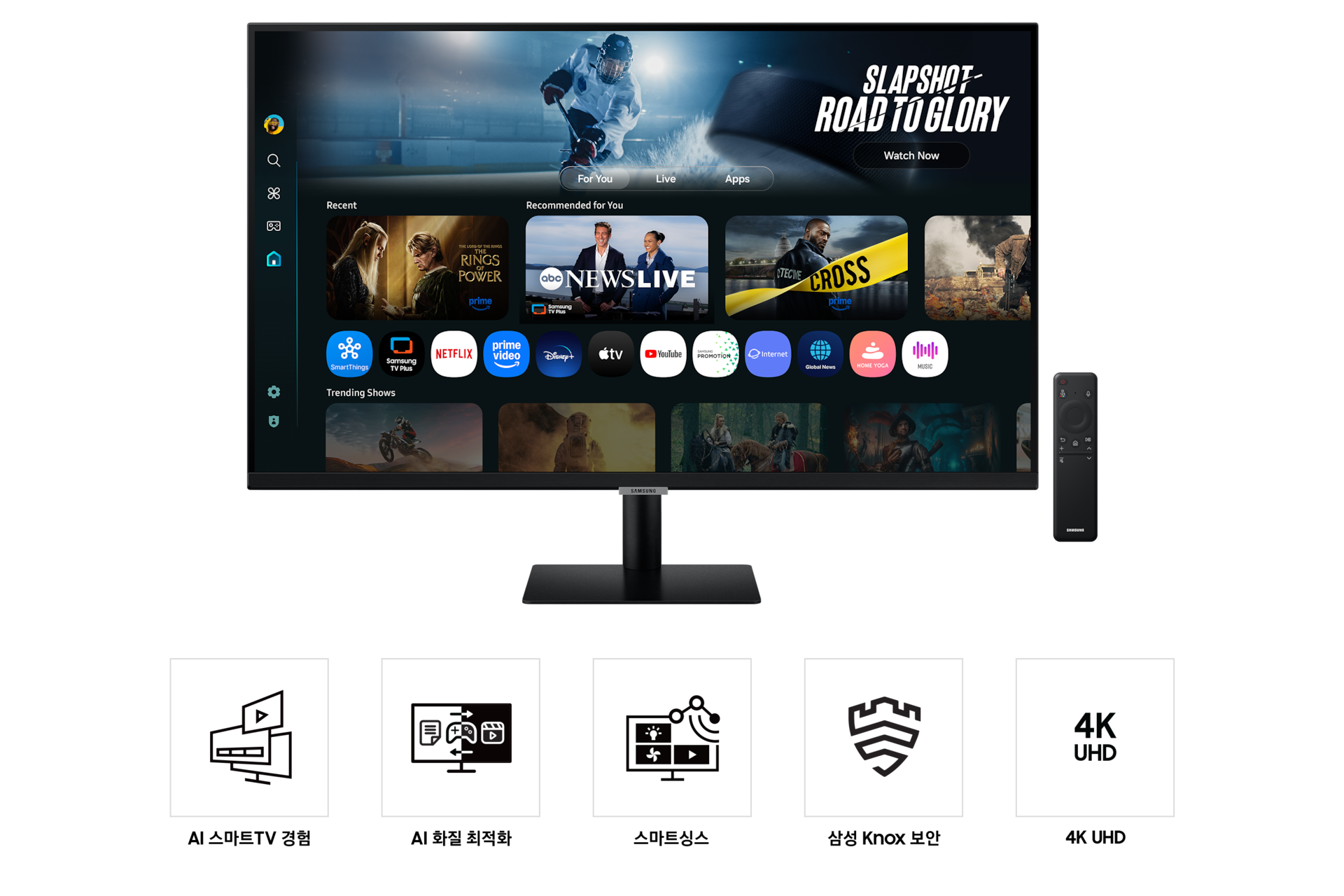
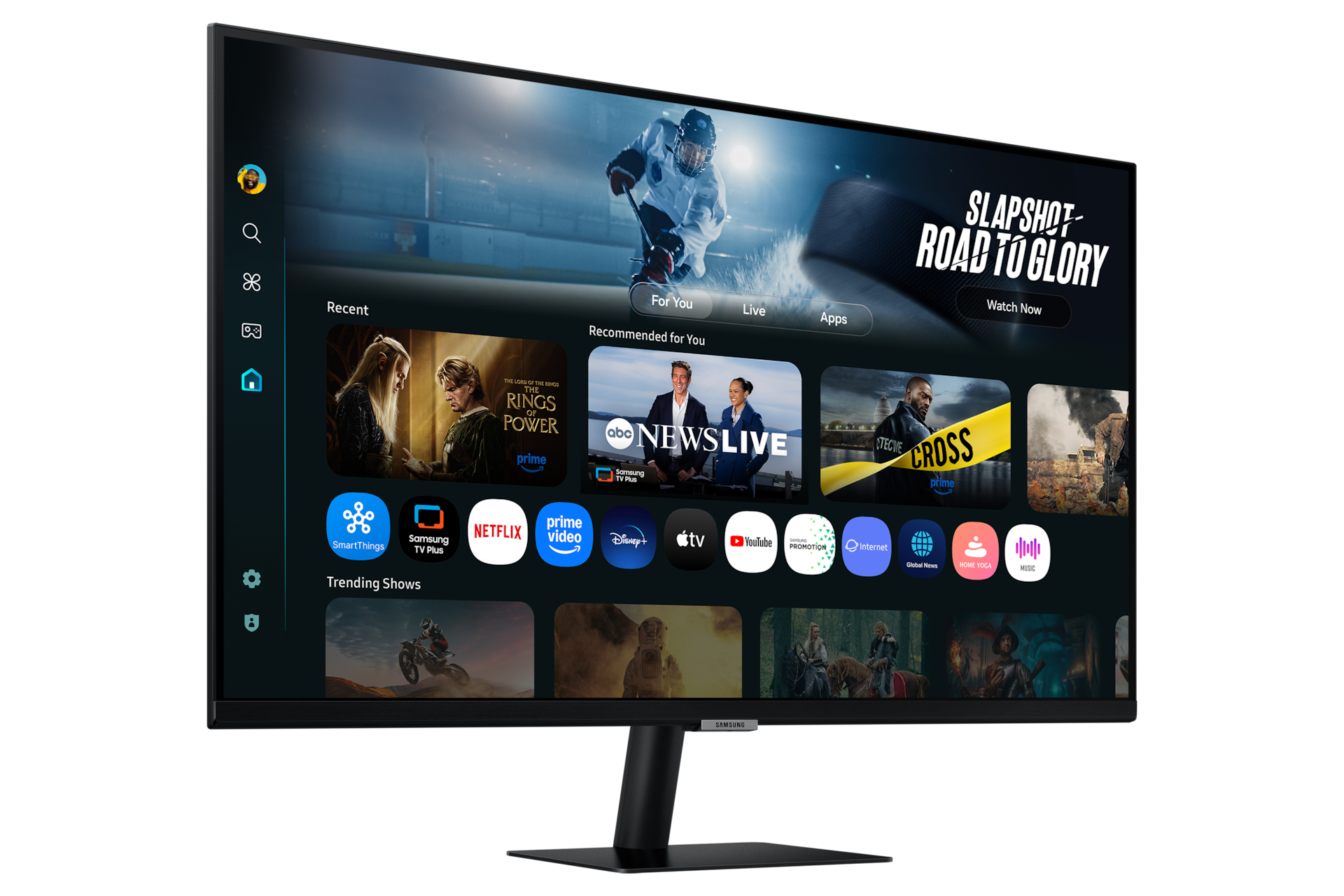
스마트 모니터 M7을 고를 이유는 4K 해상도보다 화면 안에 들어 있는 스마트 TV 기능에 있습니다. 삼성전자 공식 안내에 따르면 인터넷과 삼성 계정에 연결한 뒤 지원되는 OTT 앱을 직접 실행할 수 있습니다. 노트북을 켜고 로그인한 다음 재생 화면을 띄우는 과정을 거치지 않아도 됩니다. 침대나 소파에서 리모컨으로 콘텐츠를 고르는 일이 잦다면 일반 모니터와 구분되는 핵심 기능입니다.
반대로 영상을 대부분 거실 TV나 태블릿으로 본다면 M7의 가장 큰 장점을 쓸 일이 많지 않습니다. 이 경우에는 같은 예산으로 화면 밝기, 스탠드 조절, USB 허브처럼 업무에 직접 도움이 되는 기능을 갖춘 모니터를 찾는 편이 낫습니다. 스마트 기능이 많다는 이유만으로 모든 사람에게 더 좋은 모니터가 되는 것은 아닙니다.
노트북을 연결하면 32형 4K 모니터로 쓸 수 있습니다
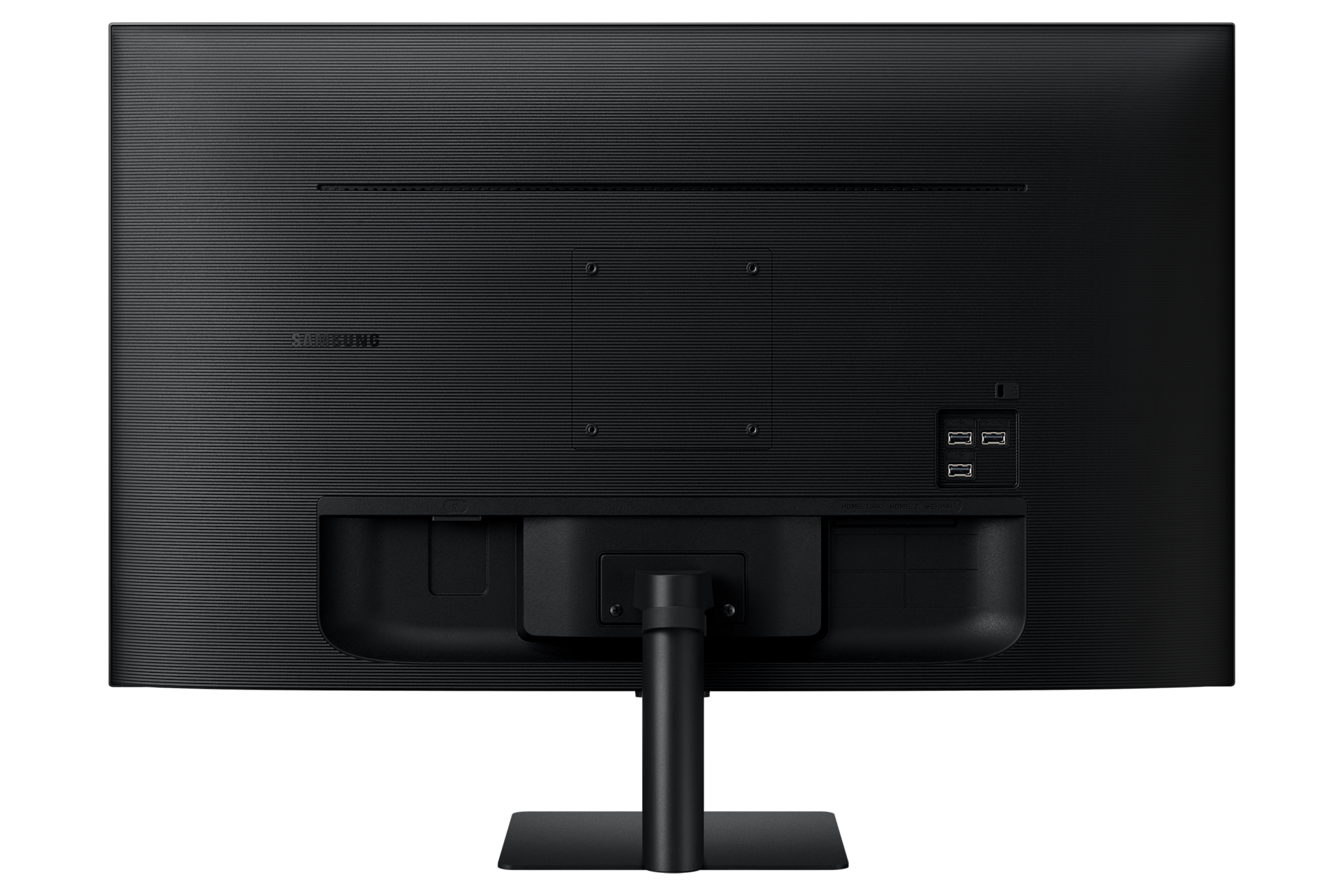
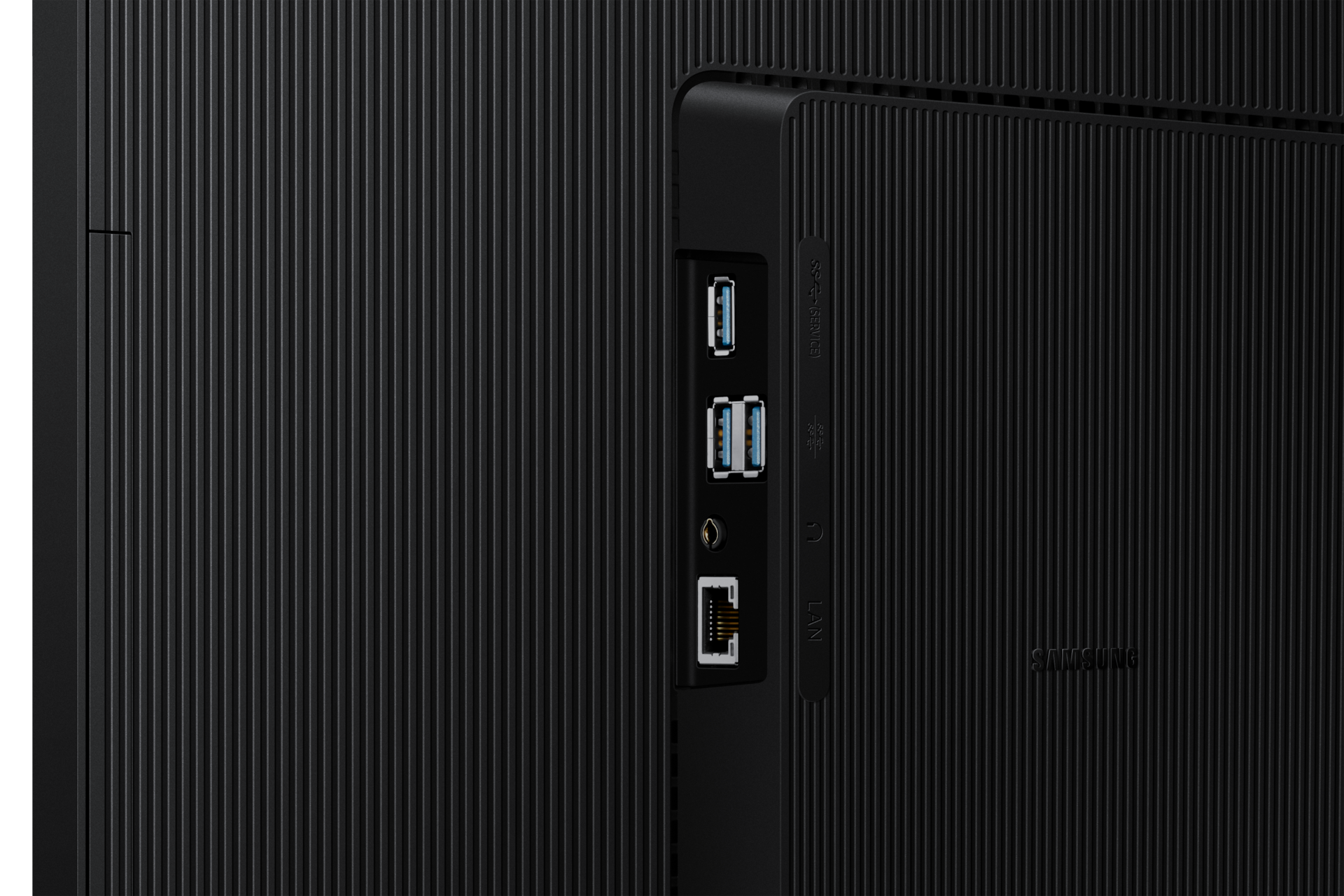
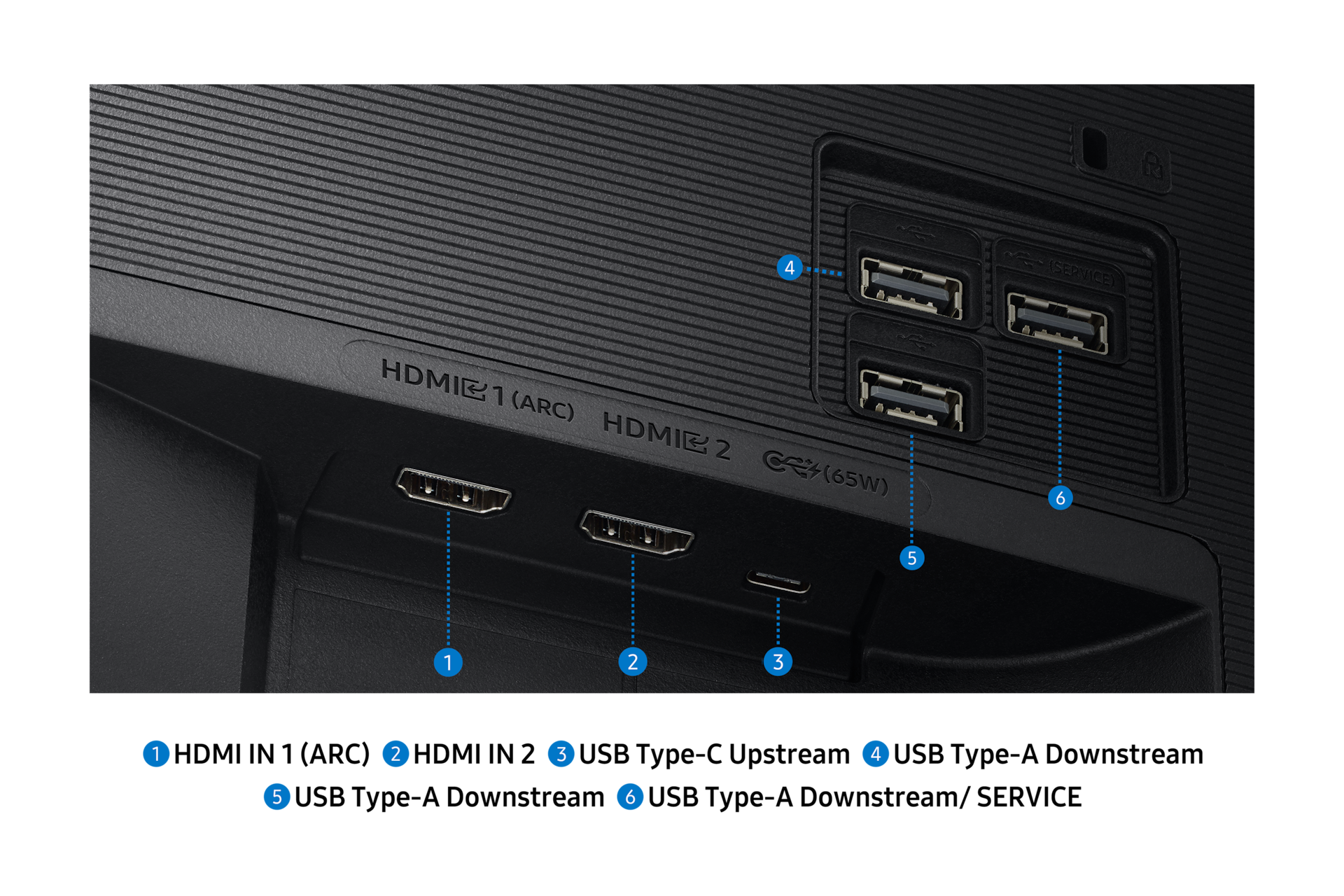
M7 M70F의 정확한 국내 모델번호는 LS32FM702UKXKR입니다. 32형 4K 화면에 USB-C, HDMI 2개와 USB-A 단자를 갖추고 있어 노트북과 게임기, 외장 기기를 함께 연결하기 수월합니다. USB-C로 화면 출력과 데이터 전송, 노트북 충전을 한 번에 처리할 수 있다는 점도 책상 위 케이블을 줄이는 데 도움이 됩니다. 다만 노트북마다 필요한 충전 전력이 다르므로 결제 전에는 사용하는 노트북의 권장 충전기 출력과 모니터의 공급 전력을 다시 확인해야 합니다.
32형 4K 화면은 두 개의 문서나 브라우저를 나란히 띄우기에 넉넉합니다. 글자가 너무 작다면 운영체제의 화면 배율을 조절하면 됩니다. 중요한 점은 해상도보다 시청 거리입니다. 32형 화면을 가까이 두면 시선을 좌우로 많이 움직이게 되므로 책상 깊이가 얕은 곳에서는 화면을 뒤로 충분히 밀 수 있는지 먼저 살펴보는 편이 좋습니다.
스마트 모니터 M7과 뷰피니티 S8의 차이
두 제품은 모두 삼성의 32형 4K 모니터지만 방향은 분명히 다릅니다. M7은 스마트 TV 앱과 리모컨, AirPlay처럼 영상 감상과 무선 연결에 힘을 줬습니다. 뷰피니티 S8 S80UD는 90W USB-C 충전, 유선 LAN, KVM 스위치와 높이·기울기·회전 조절 스탠드처럼 업무 환경을 정리하는 기능이 중심입니다. 제품 이름보다 책상 앞에서 무엇을 더 오래 하는지 생각하면 선택이 쉬워집니다.
스마트 모니터 M7과 뷰피니티 S8 비교
| 비교 항목 | 스마트 모니터 M7 M70F | 뷰피니티 S8 S80UD |
|---|---|---|
| 정확한 국내 모델 | LS32FM702UKXKR | LS32D800UBKXKR |
| 화면 | 32형 4K | 32형 4K |
| 영상 감상 | 스마트 TV 앱과 리모컨 지원 | 노트북이나 별도 재생 기기 필요 |
| 노트북 연결 | USB-C, HDMI, USB-A | 90W USB-C, HDMI, DisplayPort, USB 허브, 유선 LAN |
| 스탠드 | 기울기 조절 중심 | 높이·기울기·회전 조절 |
| 잘 맞는 사용자 | 책상에서 OTT를 자주 보는 분 | 문서 작업과 여러 기기 연결이 많은 분 |
| 9월 확인 판매가 | 642,000원 | 509,190원 |
판매가는 9월에 확인한 값으로 재고와 할인에 따라 달라질 수 있습니다. 당시에는 스마트 모니터 M7보다 뷰피니티 S8이 약 13만 원 저렴했습니다. M7의 OTT 앱과 리모컨을 꾸준히 사용한다면 가격 차이를 받아들일 수 있지만, 업무용으로만 쓴다면 당시 더 저렴했던 S8이 가격과 기능 면에서 더 합리적입니다.
하루 종일 문서를 본다면 S8이 더 편합니다
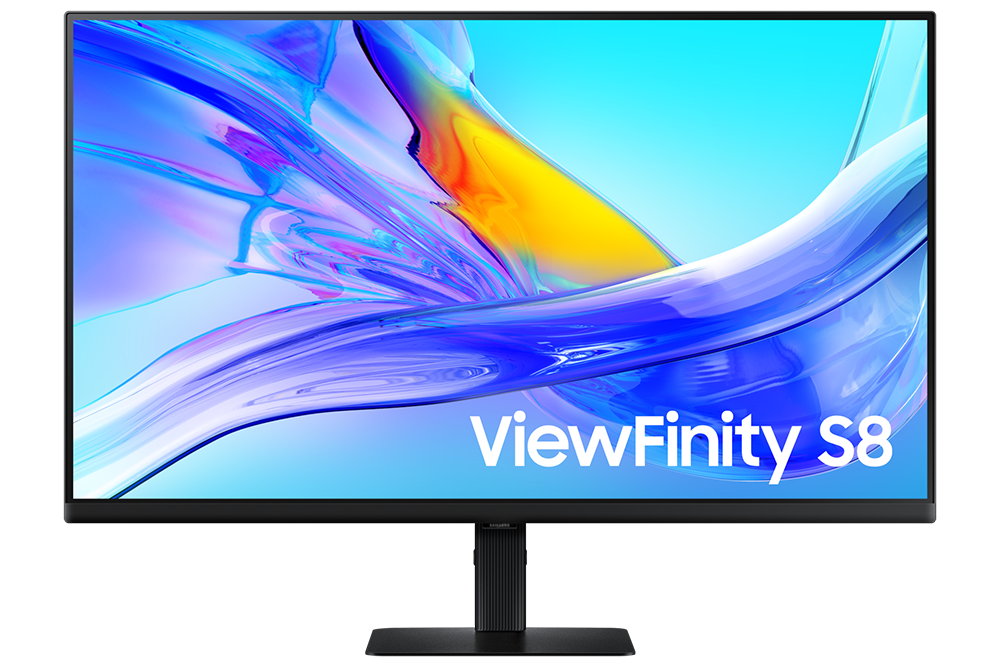
모니터를 오래 사용할수록 화면 높이를 몸에 맞출 수 있는지가 중요해집니다. 뷰피니티 S8은 높낮이와 기울기, 회전을 조절할 수 있어 노트북 옆에 두거나 세로 화면이 필요한 작업에도 대응하기 쉽습니다. USB-C로 최대 90W 충전과 데이터 전송을 함께 처리하고, 유선 LAN과 KVM 스위치도 지원합니다. 회사 노트북과 개인 PC를 번갈아 쓰거나 키보드와 마우스를 두 기기에서 공유하고 싶다면 M7보다 S8의 장점이 크게 다가옵니다.
대신 S8만으로 넷플릭스를 실행할 수는 없습니다. 영상을 보려면 노트북이나 스트리밍 기기를 연결해야 하고, 소리도 별도 스피커나 헤드폰을 준비해야 합니다. 업무용 기능은 더 충실하지만 TV처럼 리모컨만 들고 바로 영상을 보는 편리함까지 제공하는 제품은 아닙니다.
넷플릭스 구독료와 스피커도 확인하세요
M7의 스마트 기능을 사용하려면 인터넷 연결과 삼성 계정이 필요합니다. 넷플릭스 같은 OTT 서비스는 별도 구독이 필요하고, 지원 앱과 화면 구성은 업데이트나 지역에 따라 달라질 수 있습니다. 지상파 방송을 직접 수신하는 TV 튜너도 들어 있지 않습니다. TV를 완전히 대신한다기보다 OTT를 바로 실행할 수 있는 모니터에 가깝다고 이해하는 편이 정확합니다.
내장 스피커와 리모컨은 간단히 영상을 볼 때 편하지만 음질이나 화면 밝기를 직접 측정한 결과는 아닙니다. 영화의 소리와 어두운 장면 표현을 중요하게 본다면 매장에서 확인하거나 반품 조건을 살펴보는 것이 좋습니다. 게임도 마찬가지입니다. 콘솔을 연결할 수는 있지만 빠른 화면 움직임이 중요한 게임이라면 주사율과 응답 속도를 우선한 게이밍 모니터가 더 잘 맞을 수 있습니다.
TV를 따로 두기 어렵다면 M7을 추천합니다
방 안에 TV와 모니터를 따로 놓을 자리가 없고, 노트북 작업이 끝난 뒤 같은 자리에서 넷플릭스나 유튜브를 자주 본다면 M7이 잘 맞습니다. 아이폰과 아이패드 화면을 AirPlay로 띄우거나 게임기를 HDMI로 연결하고 싶은 분에게도 활용 범위가 넓습니다. 반대로 하루 대부분을 문서와 표 작업에 쓰고 영상은 다른 기기로 본다면 뷰피니티 S8을 먼저 살펴보세요.
- 삼성 스마트 모니터 M7은 넷플릭스와 유튜브 앱을 바로 실행할 수 있어 TV를 따로 두기 어려운 방에 잘 맞습니다.
- 뷰피니티 S8은 화면 높이 조절과 90W USB-C 충전을 지원해 문서 작업과 노트북 연결이 중요할 때 추천합니다.
- OTT 앱을 거의 쓰지 않는다면 M7보다 일반 4K 모니터나 뷰피니티 S8을 먼저 비교해 보세요.
구매하기 전에 이것만 확인하세요
- 책상 깊이와 시청 거리가 32형 화면에 맞는지 확인합니다.
- 사용하는 노트북이 USB-C 화면 출력과 충전을 지원하는지 확인합니다.
- 넷플릭스와 유튜브를 모니터에서 직접 보는 일이 실제로 잦은지 생각해 봅니다.
- 높이 조절이 필요하다면 스탠드 기능과 모니터 암 설치 가능 여부를 확인합니다.
- 제품명뿐 아니라 LS32FM702UKXKR 또는 LS32D800UBKXKR 전체 모델번호를 대조합니다.
- 9월 확인 가격은 바뀔 수 있으므로 결제 화면에서 재고와 배송비를 다시 확인합니다.
스마트 모니터를 사기 전에 많이 묻는 질문
노트북 없이 넷플릭스를 볼 수 있나요?
지원되는 OTT 앱은 모니터에서 바로 실행할 수 있습니다. 인터넷, 삼성 계정과 각 서비스의 구독 계정이 필요합니다.
일반 모니터보다 업무에도 더 좋은가요?
스마트 기능은 영상 감상에 편리하지만 업무 편의까지 더 뛰어나다는 뜻은 아닙니다. 높이 조절, USB-C 충전 출력과 포트 구성을 함께 비교해야 합니다.
TV를 완전히 대신할 수 있나요?
OTT 시청에는 편리하지만 지상파 방송용 TV 튜너는 없습니다. 방송 수신이 필요하다면 별도 기기나 TV가 필요합니다.
M7과 뷰피니티 S8 중 하나만 고른다면요?
넷플릭스와 유튜브를 모니터에서 바로 보고 싶다면 M7, 장시간 문서 작업과 노트북 연결이 우선이라면 S8을 추천합니다.